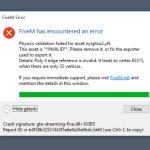
FiveM startet nicht, bricht beim Verbinden ab oder zeigt eine kryptische Meldung? Auf dieser Seite sammeln wir die FiveM-Fehler, die Cfx.re offiziell dokumentiert, jeweils mit Ursache und Lösung. Fehler, für die wir keine offizielle Erklärung gefunden haben, lassen wir bewusst weg, statt zu raten.
So nutzt du diese Seite
- Notiere dir den genauen Wortlaut der Fehlermeldung oder mach einen Screenshot.
- Suche die Meldung mit Strg + F auf dieser Seite.
- Gehe die Schritte der Reihe nach durch.
- Klappt es nur auf einem Server nicht, teste den offiziellen FiveM-Testserver mit
connect cfx.re/join/y4lg95in der F8-Konsole. Läuft der, liegt das Problem wahrscheinlich beim Server und nicht bei dir.
Fehler beim Start von FiveM
Error Code 127: Could not locate the Rockstar Games Launcher Process
Ursache: Der Rockstar Games Launcher oder eines seiner Hilfsprogramme läuft mit Administratorrechten.
Lösung:
- Öffne den Installationsordner des Rockstar Games Launchers (Standard:
C:\Program Files\Rockstar Games\Launcher). - Prüfe diese Programme:
Launcher.exe,LauncherPatcher.exe,RockstarErrorHandler.exe,SocialClubHelper.exe. - Rechtsklick → Eigenschaften → Kompatibilität.
- Entferne den Haken bei „Programm als Administrator ausführen“, auch unter „Einstellungen für alle Benutzer ändern“.
- Mit „Übernehmen“ und „OK“ bestätigen.
Could not find game executable
Ursache: FiveM findet die Programmdatei von GTA V nicht, weil das Spiel fehlt oder verschoben wurde.
Lösung:
- Drücke Windows + R und gib
%localappdata%/FiveM/FiveM.appein. - Öffne die Datei
CitizenFX.inimit dem Editor. - Trage in der Zeile
IVPATH=den Spielordner ein. Standardpfade laut Cfx.re:
- Rockstar Games Launcher:
C:\Program Files\Rockstar Games\Grand Theft Auto V - Steam:
C:\Program Files (x86)\Steam\steamapps\common\Grand Theft Auto V - Epic Games Launcher:
C:\Program Files\Epic Games\GTAV - Xbox-App für PC:
C:\XboxGames\Grand Theft Auto V\Content
Hilft das nicht, installiere FiveM neu.
Game data outdated (Game storage outdated)
Ursache: Die lokalen Spieldaten von FiveM müssen aktualisiert werden.
Lösung: Bestätige die Meldung mit „Yes“, lass das Update durchlaufen und starte FiveM neu. Klappt es danach nicht, prüfe wie oben den Pfad in der CitizenFX.ini.
Opening database (privcache:/) failed: IO error: Could not lock file
Ursache: Ein anderes Programm, etwa ein hängender Prozess oder ein Virenscanner, sperrt eine Datei, die FiveM braucht.
Lösung:
- Starte den PC neu.
- Prüfe, ob dein Virenscanner Dateien sperrt, und schalte genau diese Funktion ab.
- Hilft das nicht: Öffne mit
resmondie Ressourcenüberwachung, Reiter CPU. Suche unter „Zugeordnete Handles“ nachserver-cache-priv. Beende Prozesse, die nicht wieFiveM_b[Build]_GTAProcess.exeheißen.
Error loading component xyz.dll
Lösung: Lösche die Datei caches.xml im FiveM-Anwendungsordner. Gibt es sie nicht, lösche den ganzen Anwendungsordner und starte FiveM erneut.
Error loading component adhesive.dll
Ursache: Deine Windows-10-Installation ist zu alt.
Lösung: Aktualisiere Windows mindestens auf Version 1703. Deine Version siehst du, wenn du winver eingibst.
Entry Point Not Found
Ursache: Andere Programme haben falsche Dateien in C:\Windows\system32 abgelegt, die FiveM zuerst lädt.
Lösung: Lösche dort v8.dll, v8_libbase.dll und v8_libplatform.dll, falls vorhanden.
Moving of xyz.exe failed (err = 32)
Lösung: Schließe im Task-Manager alle laufenden FiveM-Prozesse. Hilft das nicht, blockiert vermutlich dein Virenscanner. Cfx.re empfiehlt dann ein Support-Ticket.
Hängt bei „Starting FiveM, we’re getting there“
Ursache: Oft ein zu strenger Virenscanner.
Lösung: Cfx.re empfiehlt ein Support-Ticket zum Virenscanner. Schalte Sicherheitssoftware nicht pauschal ab.
Hängt auf einem drehenden Startbildschirm
Lösung: Lösche %appdata%\citizenfx\ros_id.dat und den Ordner %localappdata%\digitalentitlements.
Error generating ROS entitlement token
Ursache: Manche Virenscanner blockieren FiveM.
Lösung: Laut Cfx.re hilft hier ein Support-Ticket.
Fehler beim Verbinden mit einem Server
Client/Server game build revision mismatch
Ursache: Dein Client und der Server nutzen unterschiedliche Revisionen der Spielversion. Das passiert meist kurz nach Updates und erledigt sich oft von selbst.
Lösung: Bleibt der Fehler, öffne in FiveM das Zahnrad oben rechts → Game → Update Channel und wähle den Kanal, den der Server nutzt (Release, Beta oder Latest). Starte FiveM neu. Klappt es dann noch nicht, wende dich an das Serverteam.
CURL error
Ursache: Meist ein Netzwerkproblem beim Server oder bei deiner Internetverbindung.
Lösung:
- Teste andere Server. Klappt es dort, wende dich an das Team des betroffenen Servers.
- Teste den FiveM-Testserver (
connect cfx.re/join/y4lg95). - Klappt kein Server: Erlaube FiveM in deiner Firewall und schalte ein VPN ab.
- In Firmen- oder Schulnetzen kann der Administrator FiveM blockieren.
Fehler im Spiel
Game integrity check failed
Ursache: Das Anti-Cheat-System hat eine Auffälligkeit im Spielprozess gefunden und das Spiel beendet. Laut Cfx.re bedeutet das keinen Bann.
Lösung: Entferne Cheat-Software (auch für andere Spiele), entferne Mods aus dem FiveM- und GTA-V-Ordner, deinstalliere kürzlich installierte Programme, die stören könnten, und mach einen Virenscan.
Grafikmods funktionieren nicht
Ursache: Die Mod-Dateien liegen noch im GTA-V-Ordner.
Lösung: Verschiebe sie in den Ordner plugins unter „FiveM Application Data“. Prüfe außerdem, dass „NUI in-process GPU“ in den FiveM-Einstellungen aus ist.
Absturz nur auf einem Server
Laut Cfx.re liegt das oft am Server. Teste den offiziellen Testserver. Läuft dort alles, wende dich an das Serverteam. Mehr dazu in unserem Artikel FiveM crasht.
Weitere Hilfe
- Ladeprobleme und kaputte Texturen: FiveM-Cache löschen und FiveM Textur-Fehler
- Ruckler: Niedrige FPS in FiveM und Thread Hitch Warning
- Offizielle Hilfe: das Cfx-Forum, der FiveM-Discord und die Supportseite von Cfx.re
Wenn du im Forum fragst, nennt Cfx.re diese Angaben als hilfreich: was du gerade gemacht hast, den genauen Fehlertext, deine Logs, dein Betriebssystem, CPU, GPU, RAM und die FiveM-Version.
FAQ
Bin ich gebannt, wenn „Game integrity check failed“ kommt?
Nein. Laut Cfx.re bedeutet die Meldung keinen Bann. Das Anti-Cheat hat nur den Spielprozess beendet.
Ich wurde von einem Server gebannt. Hilft mir Cfx.re?
Nein. Laut Cfx.re ist für Server-Banns das jeweilige Serverteam zuständig.
Wo finde ich meinen FiveM-Ordner?
Standardmäßig unter %localappdata%\FiveM. Hast du FiveM in einem leeren Ordner installiert, ist es dieser Ordner.
Quellen
Offizielle Quellen, abgerufen am 31.10.2026:
- https://support.cfx.re/hc/en-us/articles/25800635909020-FiveM-and-RedM-Error-Code-127
- https://support.cfx.re/hc/en-us/articles/8016804120604-Could-not-find-game-executable-error-when-launching-FiveM
- https://support.cfx.re/hc/en-us/articles/8016876906140-FiveM-error-Game-storage-outdated
- https://support.cfx.re/hc/en-us/articles/8039663675036-Opening-database-privcache-failed-IO-error-Could-not-lock-file-error-when-I-try-to-launch-FiveM
- https://support.cfx.re/hc/en-us/articles/13923273452316-FiveM-Client-Server-game-build-revision-mismatch-error
- https://support.cfx.re/hc/en-us/articles/8018005941020-Receiving-a-CURL-error-when-using-the-FiveM-client
- https://support.cfx.re/hc/en-us/articles/12505932916508-Game-integrity-check-failed-error-in-FiveM
- https://support.cfx.re/hc/en-us/articles/8885116663580-Graphics-mods-not-working-with-FiveM
- https://support.cfx.re/hc/en-us/articles/28572152006556-Troubleshooting-FiveM-and-RedM-Technical-or-Server-Configuration
- https://docs.fivem.net/docs/support/client-issues/