
GTA RP Streamen
Von OBS-Setup bis RP-Etikette: So streamst du GTA Roleplay professionell, ohne Metagaming oder DMCA-Probleme.
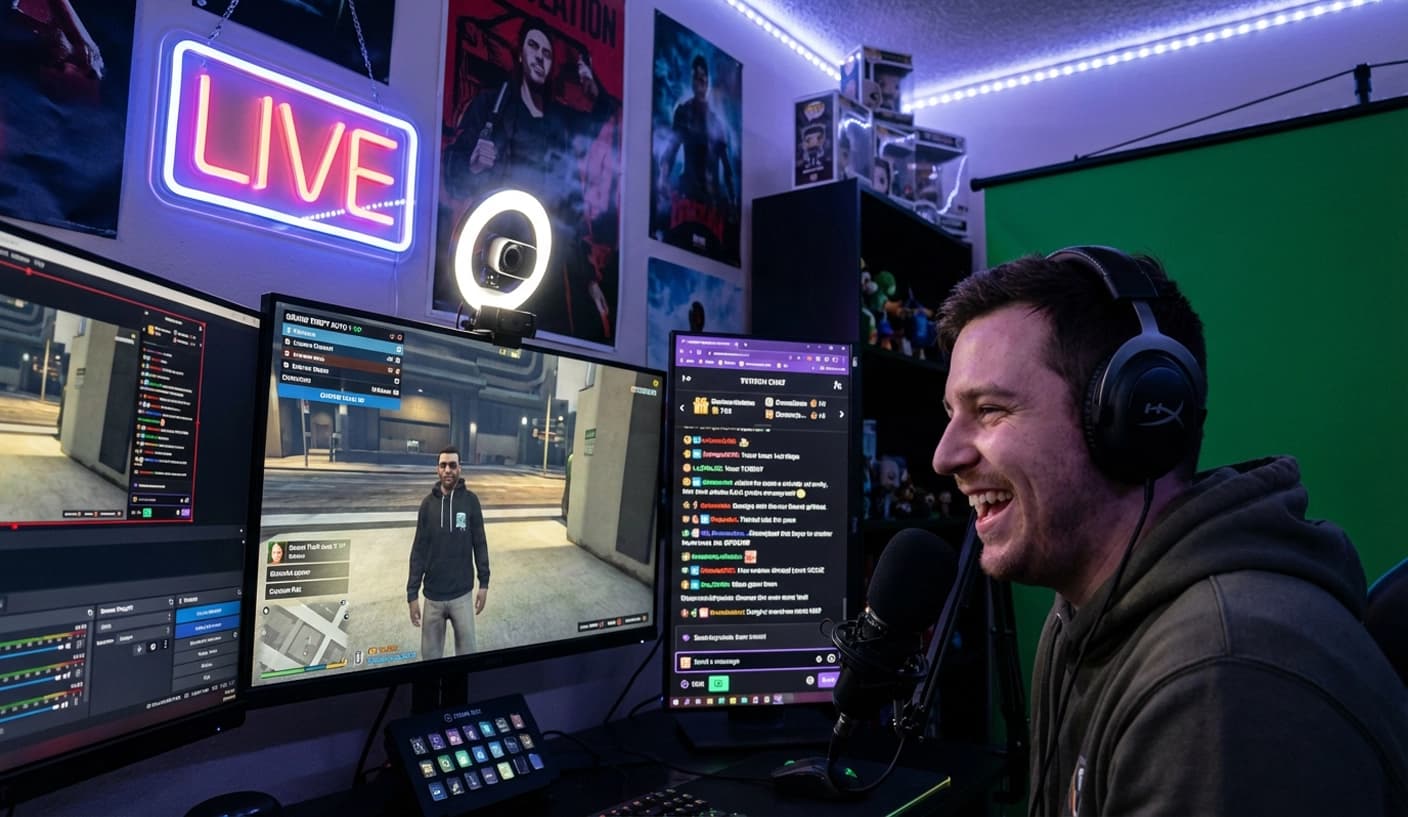
Plattform wählen
Twitch (größte Community), YouTube (bessere Entdeckbarkeit), Kick (niedrigere Hürden). Entscheide nach Zielgruppe und Monetarisierung.
OBS Studio einrichten
OBS installieren, Game Capture für GTA V aktivieren, Audio-Quellen (Mikrofon, Desktop) konfigurieren, Stream-Key aus Plattform kopieren.
Overlays & Branding
Stream-Overlays (Alerts, Chat, Webcam-Frame) einbinden. Wichtig: Keine Server-IPs oder Discord-Links im Overlay zeigen (Metagaming-Risiko).
RP-Etikette beachten
Keine Stream-Sniping zulassen, Chat nicht für In-Game-Infos nutzen, DMCA-geschützte Musik vermeiden, Viewer-Interaktion ohne Metagaming.
Dos & Don'ts
Do's
- Stream-Delay aktivieren (15–30 Sekunden), um Stream-Sniping zu reduzieren.
- Chat-Regeln klar kommunizieren: Keine Spoiler, keine In-Game-Tipps während RP.
- DMCA-freie Musik nutzen (StreamBeats, Epidemic Sound) oder GTA-Radio ausschalten.
- Subscriber-Only-Mode für kritische RP-Momente aktivieren.
- Transparent sein: "Anzeige" bei bezahlten Server-Promotions.
Don'ts
- Niemals Server-IPs, Discord-Links oder Whitelist-Infos im Stream zeigen.
- Keine Viewer-Infos für In-Game-Entscheidungen nutzen (Metagaming).
- Keine urheberrechtlich geschützte Musik streamen (DMCA-Strikes).
- Nicht während laufender RP-Szenen auf Chat reagieren (Immersion brechen).
- Keine privaten Gespräche oder Admin-Discussions streamen.
Bereit zum Streamen?
Finde den passenden Server, teste dein Setup und halte dich an die RP-Etikette. Bei Fragen: Support kontaktieren.
Verwandte Guides
GTA RP Grundlagen
Alles über GTA RP und Roleplay
Anfänger Guide
Einstieg in GTA RP
Serverliste
Finde den passenden Server zum Streamen