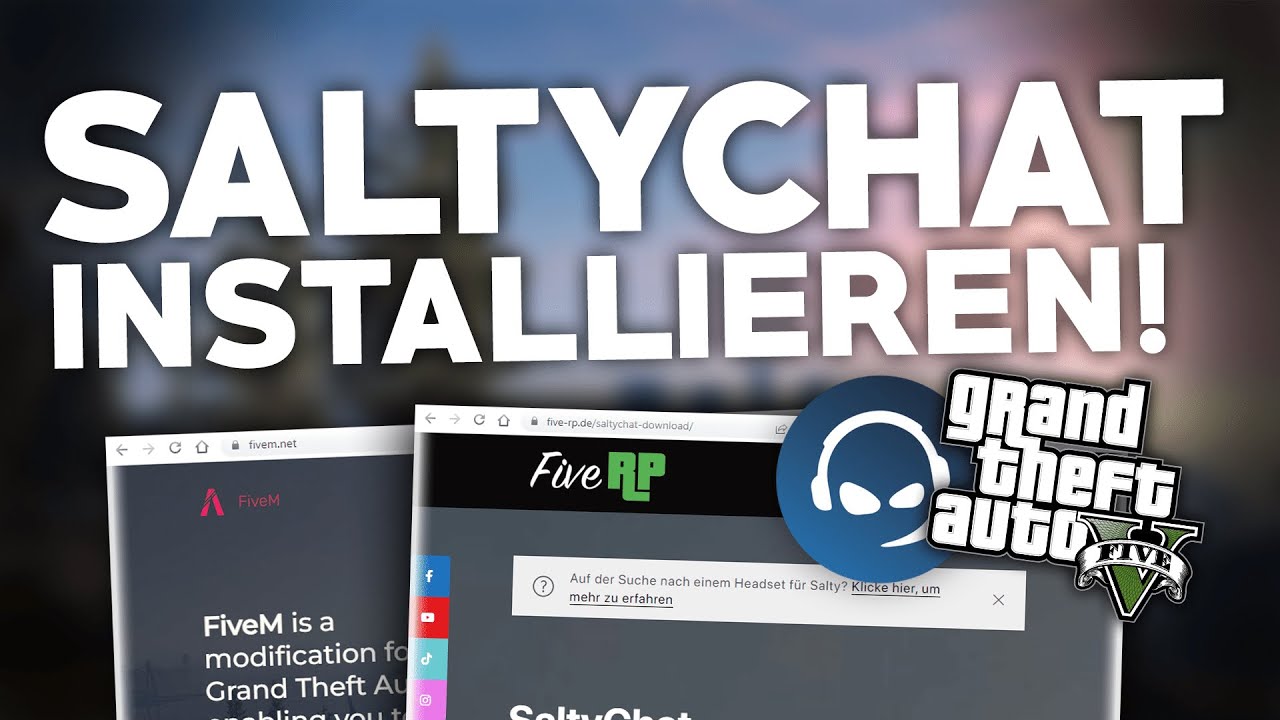
In diesem Schritt-für-Schritt-Tutorial zeigen wir Ihnen, wie Sie SaltyChat installieren und Teamspeak herunterladen und installieren können.
Text-Anleitung
Schritt 1: Teamspeak herunterladen
- Öffnen Sie Ihren Webbrowser und besuchen Sie die Teamspeak-Website unter „https://www.teamspeak.com/downloads„.
- Wählen Sie TeamSpeak 3 in der von Ihrem Zielserver geforderten Version und passend zu Ihrem Windows-System. Die hier verlinkten FiveRP-Archive enthalten Windows-Plugins; wählen Sie nicht allein nach der höchsten Versionsnummer.
- Die Datei wird heruntergeladen. Merken Sie sich den Speicherort oder ziehen Sie die Datei auf Ihren Desktop.
Schritt 2: SaltyChat herunterladen
- Lade Saltychat hier herunter
- Prüfen Sie zuerst die SaltyChat- und TeamSpeak-Vorgaben Ihres Zielservers. Laden Sie genau die geforderte Plugin-Version aus einer nachvollziehbaren Quelle. Die älteren FiveRP-Downloads sind ZIP-Archive; entpacken Sie diese zuerst, um die enthaltene Datei mit der Endung „.ts3_plugin“ zu erhalten.
Schritt 3: Teamspeak installieren
- Öffnen Sie die heruntergeladene Teamspeak-Datei.
- Während der Installation wählen Sie die Optionen entsprechend Ihren Präferenzen aus. Sie können die Standardeinstellungen beibehalten.
- Beenden Sie TeamSpeak 3 vor der Installation des SaltyChat-Plugins vollständig.
Schritt 4: SaltyChat installieren
- Öffnen Sie bei geschlossenem TeamSpeak 3 die heruntergeladene beziehungsweise aus dem ZIP-Archiv entpackte „.ts3_plugin“-Datei.
- Bestätigen Sie die Installation im TeamSpeak-Paketinstaller. Falls Windows die Datei nicht zuordnen kann, beschreibt die offizielle SaltyChat-FAQ das Öffnen mit „package_inst.exe“ aus Ihrer TeamSpeak-Installation.
- Starten Sie TeamSpeak 3 nach der Plugin-Installation neu und prüfen Sie, ob SaltyChat als Plugin geladen und aktiviert ist.
Schritt 5: SaltyChat einrichten
- Prüfen Sie Ihr Mikrofon und das Wiedergabegerät in TeamSpeak 3.
- Für die Plugin-Einstellungen nennt die offizielle FAQ den Menüweg „Plugins > Salty Chat > Open Settings“. Halten Sie sich bei weiteren Einstellungen an die Vorgaben Ihres Zielservers.
- Verbinden Sie sich mit dem vom Zielserver angegebenen TeamSpeak-Server und folgen Sie dessen Vorgaben für den Start von FiveM.
Schritt 6: SaltyChat nutzen
- Nach erfolgreicher Installation und Konfiguration können Sie SaltyChat verwenden, um mit anderen Spielern zu kommunizieren.
- Überprüfen Sie die Einstellungen und Optionen von SaltyChat, um sicherzustellen, dass alles Ihren Bedürfnissen entspricht.
Das war’s! Sie haben erfolgreich SaltyChat installiert und können nun Ihr Spielerlebnis in GTA RP oder anderen Spielen mit Sprachkommunikation verbessern. Wenn Sie Fragen haben, zögern Sie nicht, diese in den Kommentaren zu stellen, und wir werden unser Bestes tun, um Ihnen zu helfen. Vergessen Sie nicht, das Video mit einem Like zu versehen und Ihre Gedanken in den Kommentaren zu teilen. Vielen Dank für Ihre Unterstützung!
Video-Anleitung