
Vinewood Schild ändern
Schritt-für-Schritt: OpenIV-Workflow, Texture-Export und FiveM-Integration für individuelles Server-Branding.
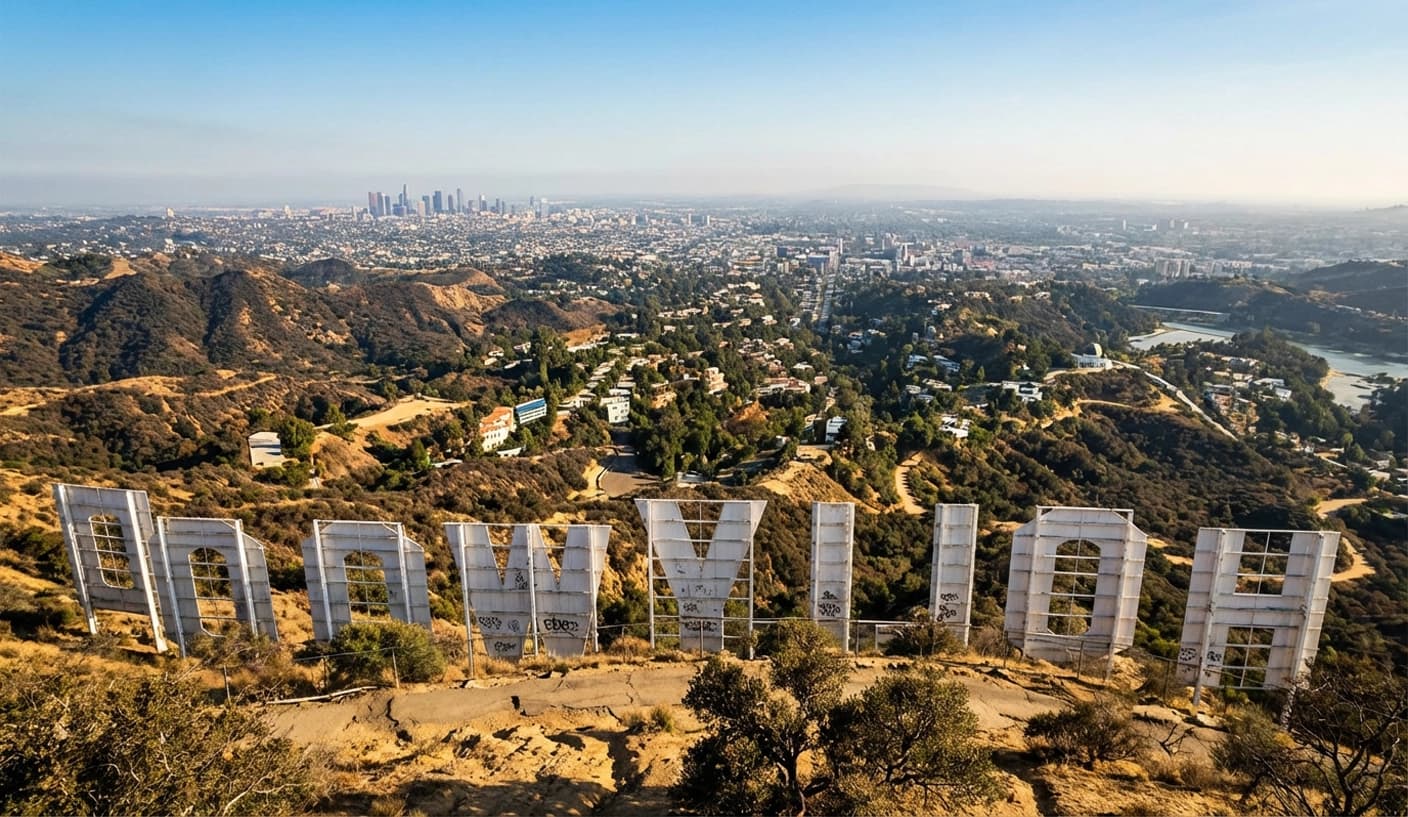
OpenIV installieren
OpenIV herunterladen und installieren. Mods-Ordner aktivieren (wichtig für sichere Bearbeitung ohne Original-Dateien zu überschreiben).
Texture exportieren
In OpenIV: update > x64 > levels > gta5 > props > roadside > v_roadside.ytd öffnen. "v_roadside_sign_01.ytd" extrahieren und als PNG exportieren.
Textur bearbeiten
PNG in Photoshop/GIMP öffnen, Text anpassen (Font: ähnlich Original), als DXT5 komprimiertes DDS speichern. Größe beibehalten (1024x512).
In FiveM integrieren
Neue Resource erstellen: streaming/v_roadside_sign_01.ytd ablegen, fxmanifest.lua mit files {"streaming/*.ytd"} konfigurieren, ensure in server.cfg.
Troubleshooting
- Schild erscheint nicht? Streaming-Ordner prüfen, Resource-Namen in server.cfg korrekt, Client neu starten.
- Text unscharf? DDS-Kompression auf DXT5 setzen, Original-Auflösung beibehalten.
- Crash beim Join? YTD-Datei korrupt – Export erneut durchführen, Checksum prüfen.
- Mehrere Schilder? Verschiedene YTD-Dateien für verschiedene Standorte nutzen.
- OpenIV-Fehler? Mods-Ordner aktivieren, Backup der Original-Dateien erstellen.
Nächste Schritte
Teste das Schild auf einem Staging-Server, bevor du live gehst. Für weitere Customizing-Tutorials: Kleidung installieren oder Scripting-Basics durchgehen.
Verwandte Guides
Kleidung installieren
YMT/YDD/YTD-Struktur und Streaming
FiveM Scripting
Resource-Management und fxmanifest
Server erstellen
Server-Setup und Customizing