
SaltyChat zeigt „Verbindung getrennt“, du wirst nicht in den Ingame-Channel gemovt oder hörst niemanden? Hier findest du die belegten Ursachen und Lösungen, sortiert nach Häufigkeit. Stand: Oktober 2026, TeamSpeak-3-Plugin 4.1.0 und FiveM-Server-Resource v1.2.4.
Die Anleitung richtet sich an Spieler. Einige Punkte kann nur der Server-Admin lösen, sie sind entsprechend markiert.
SaltyChat: Verbindung getrennt
Arbeite die Liste von oben nach unten ab. Nach jedem Punkt TeamSpeak und FiveM neu starten und erneut verbinden.
- Plugin-Version zu alt. Der Server legt mit
MinimumPluginVersioneine Mindestversion fest. Ist dein Plugin älter, wirst du automatisch gekickt. Die offizielle Resource meldet dann:[Salty Chat] You need to have version … or later.Lösung: aktuelles Plugin über den SaltyChat Download installieren. - TeamSpeak läuft nicht oder das Plugin ist nicht geladen. SaltyChat ist ein Plugin für den TeamSpeak-3-Client. TeamSpeak 3 muss vor FiveM laufen, mit dem TeamSpeak-Server deines RP-Servers verbunden sein, und im TeamSpeak-Menü muss unter Plugins der Eintrag Salty Chat erscheinen. Fehlt er, installiere das Plugin neu (siehe SaltyChat Installation).
- Verbindung bricht nach Minuten oder Stunden ab. Das Plugin erwartet von FiveM regelmäßig eine Antwort auf einen Ping, standardmäßig innerhalb von 6 Sekunden. Kommt sie nicht, setzt es die Instanz zurück und du landest wieder im normalen Channel. Laut SaltyChat-Mitwirkenden liegt das meist an überlasteten Server-Resources, die die Event-Warteschlange von FiveM verstopfen. Der eigentliche Fix liegt beim Server-Admin. Als Notlösung kannst du bei geschlossenem TeamSpeak in
%appdata%\TS3Client\plugins\SaltyChat\settings.jsonden WertInstanceTimeouterhöhen. - Der Server nutzt eine veraltete Resource (Server-Admin). Ältere Resources verbinden sich über die Domain
lh.v10.network(früherlh.saltmine.de) mit dem Plugin. Diese Domains zeigen inzwischen nicht mehr auf127.0.0.1. Aktuelle Resources verbinden sich direkt über127.0.0.1. Admins sollten die Resource aktualisieren: Die C#-Resource ist in der Doku als „Outdated“ markiert, empfohlen wird die Lua-Resource über Keymaster. - Plugin-Installation beschädigt. Mit TeamSpeak x64 braucht SaltyChat das Microsoft Visual C++ Redistributable 2015–2019. Prüfe außerdem, ob
VoiceDistortion_win32.dllundVoiceDistortion_win64.dllim Ordner%appdata%\TS3Client\plugins\SaltyChatliegen. - FiveM-Testkanal. 2022 gab es einen bekannten FiveM-Fehler, bei dem SaltyChat auf Canary/Beta keine Verbindung bekam. Wenn du einen dieser Kanäle nutzt, teste zum Vergleich den Release-Kanal in den FiveM-Einstellungen.
SaltyChat Move funktioniert nicht
Beim Start der Spielsitzung verschiebt das Plugin dich automatisch in den Ingame-Channel des Servers. Wirst du rausgemovt oder verbindest dich neu, holt es dich zurück. Bleibst du im Eingangs-Channel hängen, prüfe Folgendes:
- Die Punkte 1 bis 4 der Checkliste oben. Ohne aktive Plugin-Verbindung findet kein Move statt.
- Du sitzt in einem Swiss Channel, etwa einem Support-Channel. In diesen Channels wirst du absichtlich nicht gemovt und behältst deinen TeamSpeak-Namen. Erst wenn du den Channel verlässt, verschiebt dich das Plugin in den Ingame-Channel.
- Server-Admin:
IngameChannelIdmuss die ID des richtigen Channels sein,IngameChannelPasswordexakt dem Channel-Passwort entsprechen, undServerUniqueIdentifiermuss zum TeamSpeak-Server passen. - Das Plugin bietet unter Plugins > Salty Chat in TeamSpeak einen Troubleshooting-Eintrag. Nutze ihn, bevor du dich an den Support wendest.
SaltyChat funktioniert nicht / keine Stimme
Du bist im Ingame-Channel, hörst aber niemanden oder andere hören dich nicht? Dann liegt das Problem meist an den TeamSpeak-Rechten oder an der Server-Konfiguration.
- Flüsterrechte fehlen (Server-Admin): Laut Doku müssen sich alle Nutzer im Ingame-Channel gegenseitig anflüstern können. Dafür muss
i_client_whisper_powermindestens so hoch sein wiei_client_needed_whisper_power. - Stille-Grenze (Server-Admin): In den Servereinstellungen (Manage Virtual Server > Tab Misc) sollte „Min clients in channel before silence“ höher als die Zahl deiner Server-Slots sein.
- Anti-Flood (Server-Admin): Bei Bedarf die Anti-Flood-Werte anpassen oder der Nutzergruppe
b_client_ignore_antifloodgeben. - OneSync aus (Server-Admin): Die Resource setzt OneSync voraus. In der Server-Konsole muss
onesyncden Wert „on“ zurückgeben, nicht „legacy“ oder „off“. Achtung: txAdmin kann den Wert aus derserver.cfgüberschreiben. - Plugin-Version passt nicht zur Server-Resource: Versionen innerhalb derselben Hauptversion sind kompatibel, ein Wechsel der Hauptversion kann es nicht sein. Fordert dein Server ausdrücklich eine ältere Version, hilft die Anleitung zum SaltyChat-Downgrade.
Hilft nichts davon, schalte das ausführliche Log ein: in TeamSpeak Plugins > Salty Chat > Open Settings, Expert Mode aktivieren und als Log Level Extensive wählen. Mit Strg + L siehst du das Log live, die Dateien liegen unter %appdata%\TS3Client\logs. Danach den Log Level wieder auf Info stellen.
Der alte DNS-Fix: Wann er noch hilft
Frühere Versionen dieser Anleitung empfahlen, den DNS-Server auf Google DNS (8.8.8.8 und 8.8.4.4, für IPv6 2001:4860:4860::8888 und 2001:4860:4860::8844) umzustellen oder im Router den DNS-Rebind-Schutz zu lockern. Hintergrund: Alte Resources mussten lh.v10.network zu 127.0.0.1 auflösen. Das Video unten zeigt diesen Weg für die FritzBox.
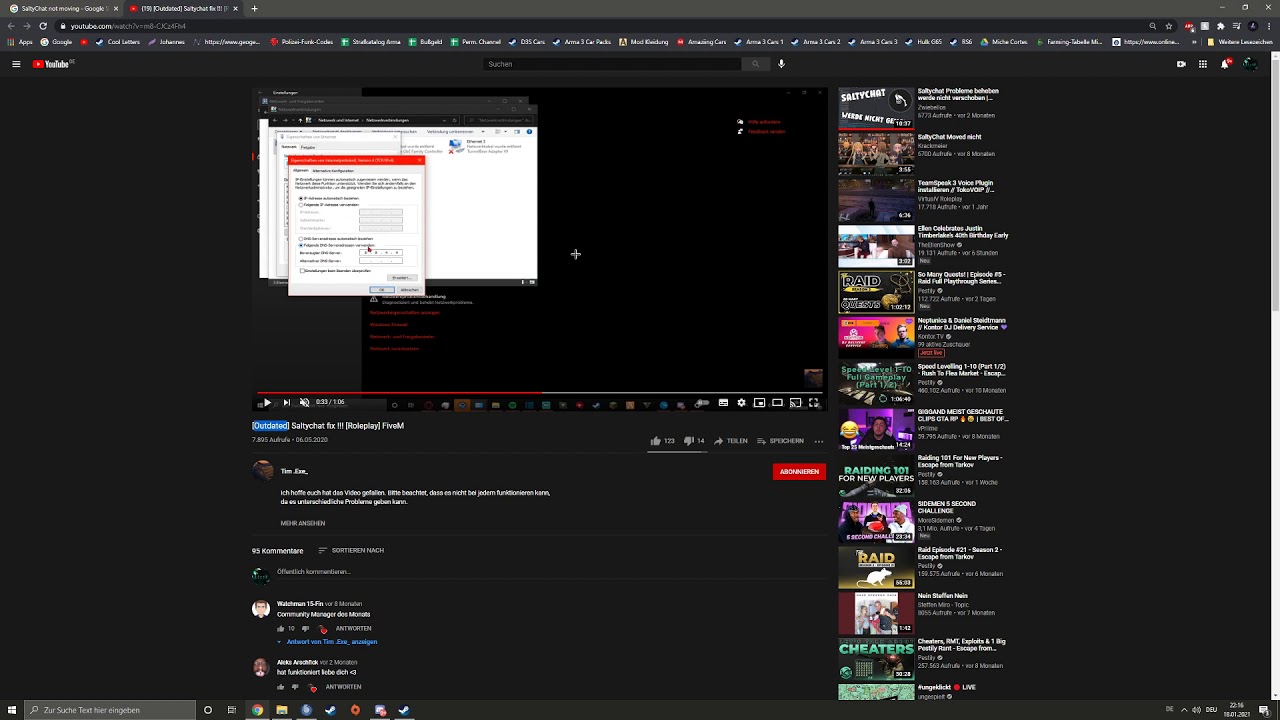
Laut offizieller FAQ sind diese Schritte mit aktuellen Resources nicht mehr nötig. Außerdem zeigt lh.v10.network inzwischen nicht mehr auf 127.0.0.1, ein DNS-Wechsel bringt daher nichts mehr. Spielst du auf einem Server, der noch eine alte Resource nutzt, hilft nur ein Update durch den Admin. Als Notlösung haben Nutzer in den GitHub-Issues zwei Einträge in der Windows-Datei C:\Windows\System32\drivers\etc\hosts beschrieben:
127.0.0.1 lh.saltmine.de127.0.0.1 lh.v10.network
Die Datei bearbeitest du mit Administratorrechten. Danach in der Eingabeaufforderung ipconfig /flushdns ausführen und SaltyChat in FiveM erneut testen. Entferne die Einträge wieder, sobald der Server aktualisiert ist.
Häufige Fragen
Warum wird SaltyChat beim Spielen immer wieder getrennt?
Meist bekommt das Plugin keine Antwort auf seinen Ping, weil FiveM-Events auf dem Server zu langsam abgearbeitet werden. Nach 6 Sekunden ohne Antwort setzt es die Verbindung zurück. Melde das dem Server-Admin. Ein höherer InstanceTimeout in der settings.json ist nur eine Notlösung.
Ich werde mit „You need to have version … or later“ gekickt. Was tun?
Dein Plugin ist älter als die Mindestversion des Servers. Installiere die aktuelle Version über den SaltyChat Download und starte TeamSpeak neu.
Hilft es noch, den DNS-Server zu ändern?
Nein. Der DNS-Fix war für alte Resources gedacht, die lh.v10.network nutzen. Diese Domain zeigt nicht mehr auf deinen eigenen Rechner. Aktuelle Resources brauchen den Umweg nicht.
Gibt es eine Alternative zu SaltyChat?
Viele Server setzen auf pma-voice, das ohne TeamSpeak direkt in FiveM läuft. Die Unterschiede zeigt unser Vergleich SaltyChat vs. pma-voice.





❤️